Grazie ad Arca to WooCommerce si ha anche la possibilità di creare un sito B2B dove non saranno mostrati i prezzi al pubblico ma sarà necessario accedere nell’area riservata per poter acquistare.
La configurazione rimane identica a quella del B2C, ma si andranno ad aggiungere anche altri parametri.
A seconda del tipo di utente si dovrà creare un ruolo in WooCommerce (es. cliente_b2b)
Per la creazione di ruoli personalizzati in WooCommerce è necessario installare un plugin sul sito (mi sembra Members – verificare con Andrea)
Il plugin non è necessario se ci si limita ad utilizzare il ruolo customer.
- ATTRIBUTO WOO B2B
Permette di inviare l’anagrafica del cliente al sito e di gestire le sue credenziali di accesso al portale.
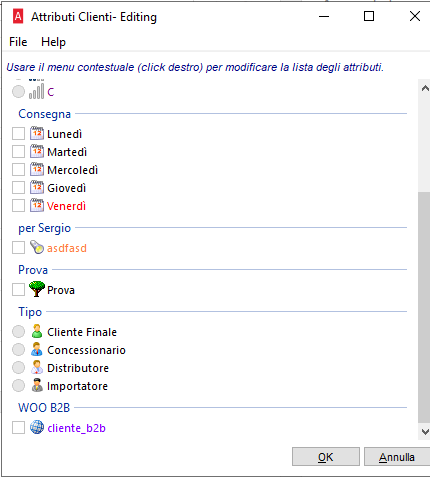
Per codificare l’attributo occorre andare su Anagrafiche\Clienti\Attributi
Creare l’attributo singolo con codice che dovrà iniziare con WOO (es. WOO B2B, WOO B2C, WOO B2R)
La descrizione dell’attributo dovrà corrispondere al ruolo creato in WooCommerce (es. cliente_b2b)
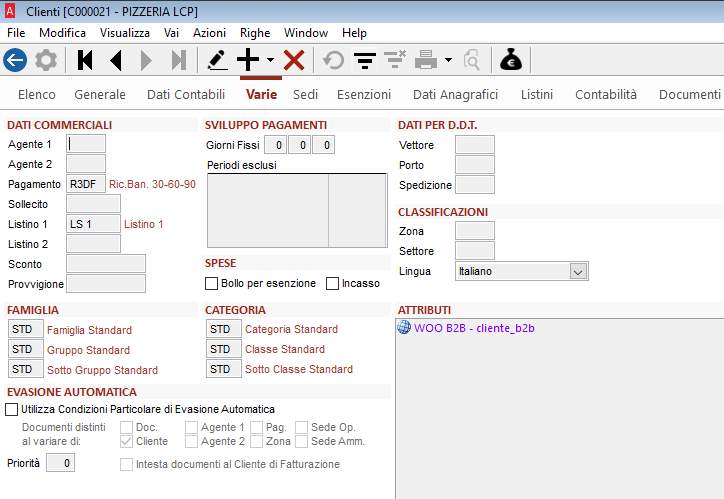
All’interno dell’anagrafica del cliente, sulla scheda VARIE
Selezionare l’attributo WOO B2B presente nella sezione dedicata
2. CAMPI OBBLIGATORI IN ANAGRAFICA CLIENTE
- Intestazione Cliente
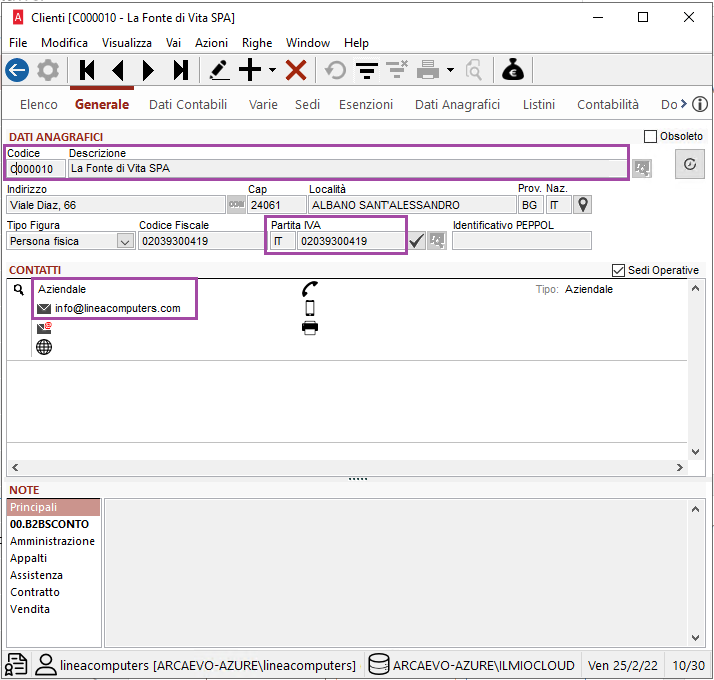
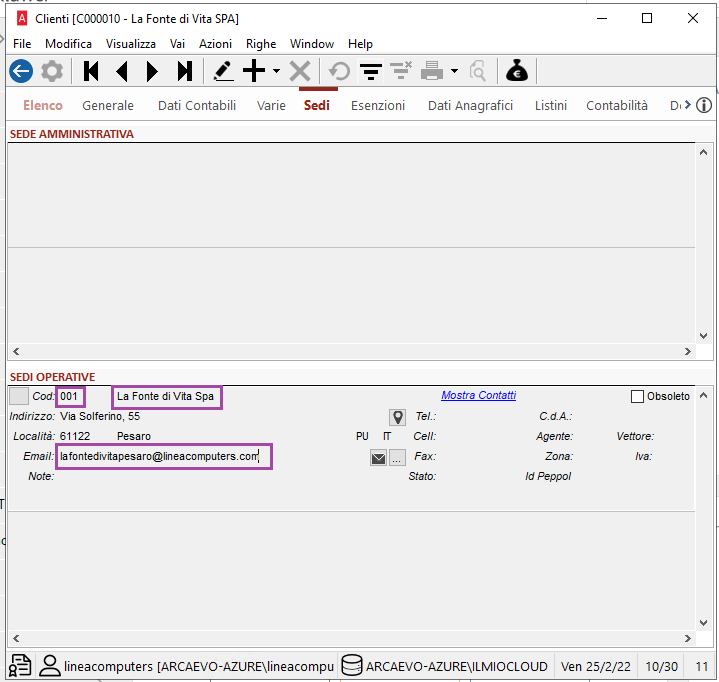
- Sedi Operative
Su WORDPRESS troveremo i dati così compilati
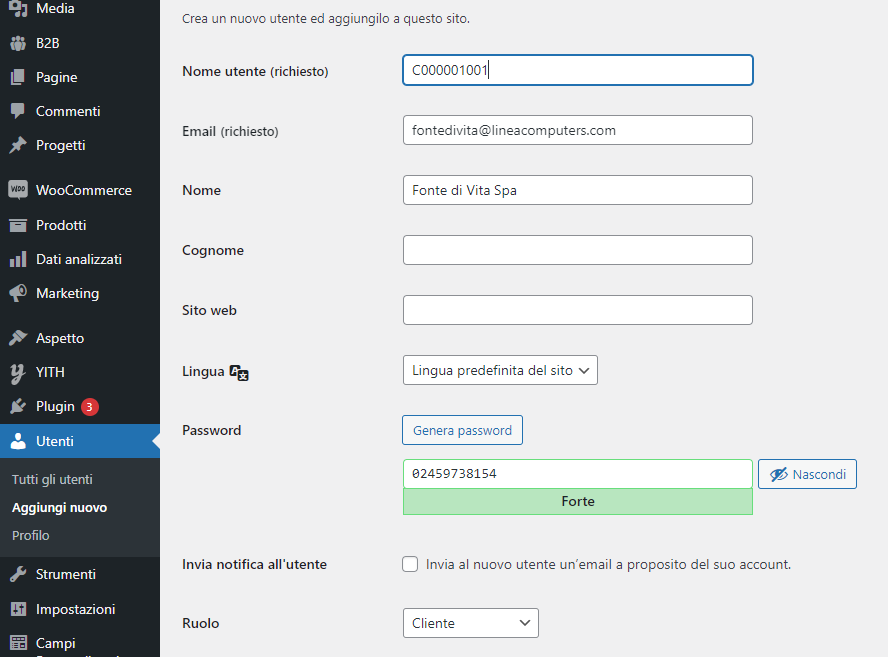
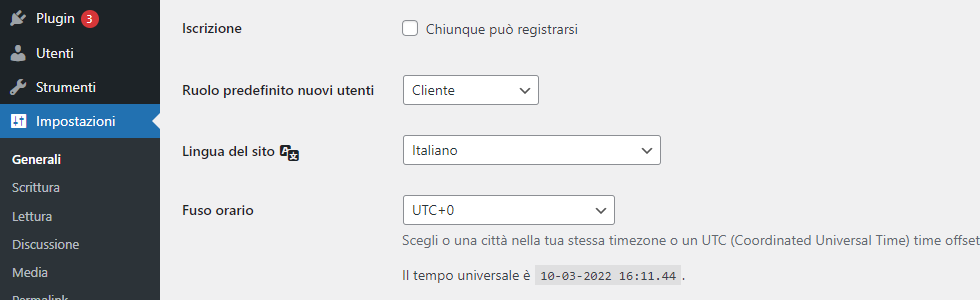
ATTENZIONE: inserire Ruolo = Cliente
Per assegnare automaticamente il ruolo Cliente agli utenti inviati dal connettore bisognerà modificare le impostazioni di WordPress sul sito.
| WORDPRESS | ARCA EVOLUTION |
| Nome utente | Codice Cliente senza con l’aggiunta di 3 cifre finali corrispondenti alla sede operativa
*vedi spiegazione sotto (NOME UTENTE) |
| Nome | Descrizione cliente |
| Email aziendale | |
| Password | Partita iva cliente |
* NOME UTENTE
Prendere tutte le cifre del codice cliente e aggiungere 3 cifre (numero di sede operativa) alla fine:
- 000 se il cliente non ha nessuna destinazione diversa
- Se il cliente ha destinazione diversa, aggiungere le tre cifre del codice della sede operativa (si crea così un utente diverso per ogni sede operativa)
Esempi:
| CLIENTE | SEDE OPERATIVA | RISULTATO WP |
| C000001 | 000 | C000001000 |
| C000001 | 001 | C000001001 |
Scontistica per cliente/categoria prodotti
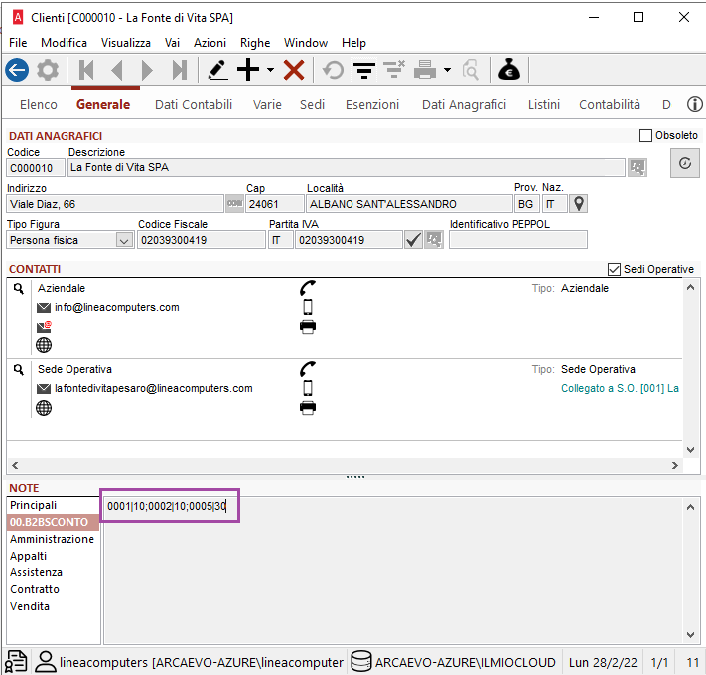
È possibile gestire una scontistica personalizzata per cliente tramite la creazione di una Nota (al momento solo al primo livello di Categoria prodotti).
Andando su Anagrafiche\Clienti\Note creare una nuova nota in questo modo:
Codice = WNN (dove NN è un numero progressivo, esempio 01)
Descrizione = 00.B2BSCONTO (valore fisso obbligatorio)
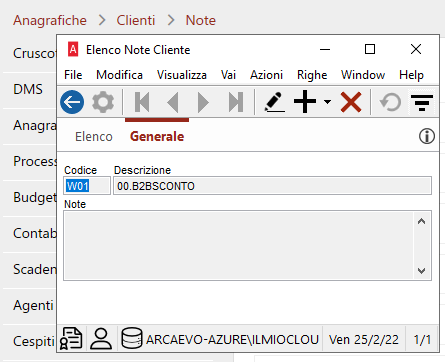
Nell’anagrafica cliente sarà necessario valorizzare il contenuto della nota con:
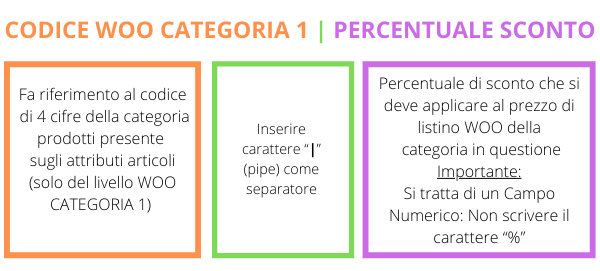
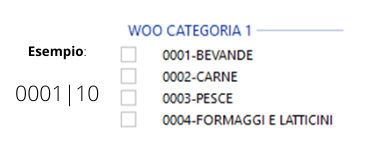
Per separare i vari sconti utilizzare il carattere “;“.
Di seguito come verranno impostate le password dell’account in base al ruolo del cliente:
Cliente Azienda (B2B/B2R): la password iniziale è la Partita Iva
Cliente Privato (B2C): la password iniziale è il codice cliente, quindi utente e password saranno identici al primo accesso
Indipendentemente dal ruolo, il cliente dovrà eseguire il reset della password al primo accesso (come stabilito dal GDPR).
Quando successivamente si andrà ad inviare al sito altre anagrafiche, i dati modificati non saranno sovrascritti, ma saranno aggiornate soltanto le eventuali destinazioni.
IMPORTAZIONE/INVIO UTENTI IN ARCA (in lavorazione)
Per la gestione dei clienti con il connettore occorre inserire i seguenti campi personalizzati ACF su WP:
- codice_arca
- partita_iva
Per il cliente che si registra per conto suo in Woo Commerce (non creato dal connettore in base all’attributo WOO… di Arca) potremmo fare in questo modo:
- Quando effettua il suo primo ordine il documento entrerebbe in Arca con il cliente di default impostato nella configurazione del connettore
- I dati del cliente vengono inseriti dall’importazione nel campo NotePiede di Arca e tra questi anche lo username di WordPress (se si è registrato)
- Se in seguito questo cliente viene inserito in Arca propongo che venga contrassegnato con l’attributo WOO WCU (che starebbe per Woo Commerce User) e come descrizione dell’attributo mettere lo username preso dalle note dell’ordine di cui sopra
- In questo modo all’invio successivo dei clienti, quelli con attributo WOO WCU non vengono creati come utenti in Word Press (lo sono già) ma nei campi personalizzati di cui sopra vengono salvati il codice Arca (formattato C000000_000) e la partita iva in modo tale che, nei suoi ordini successivi, il connettore lo possa riconoscere e farli entrare direttamente con il codice cliente di Arca